一、
这几天在折腾homeassistant(以下简称ha),所以写下此教程作为备忘折腾开始之前,请先在docker部署好ha(网上一堆教程,这里不再多少)
然后先讲解以下几点(请认真看):
1、 整个折腾过程以ha映射的根目录下的configuration.yaml文件展开,此文件是ha的主配置文件,主要通过对齐和空格来排版,千万不要用tab来代替空格。
2、 Yaml语句中,排版尤为重要,主要通过对齐和空格来排版,千万不要用tab来代替空格,会出大事,所有冒号后面都要带一个空格再接后面的语句。
3、 折腾过程中,需要在configuration.yaml文件中粘贴并编辑如sensor、group等组件。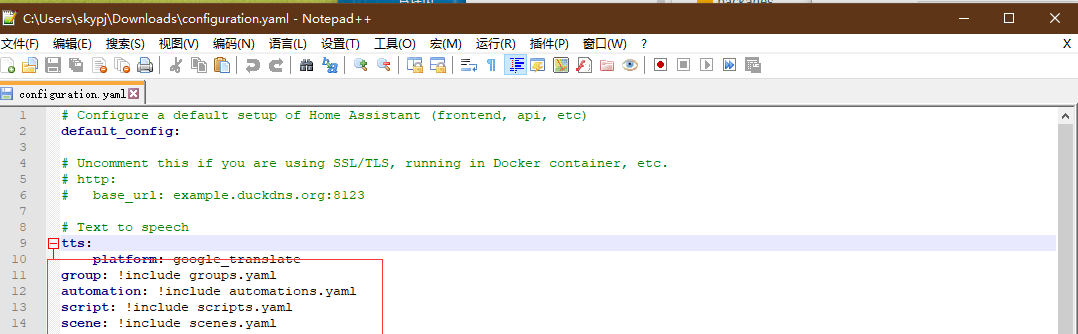
4、 如上图所示,以group为例,group: !include groups.yaml代表与group有关的语句从groups.yaml文件中读取,而不是congfiguration,其他类似语句等同,如果没有可以手动添加。这样可以让文件整理更简洁方便,避免后期折腾的太多而显得杂乱。
5、 同一个yaml文件中,如sensor、group等分类的词语只能出现一次,多次出现会报错。
二、
下面开始折腾,首先把组件分为两类,一类是官方组件,一类是第三方组件
官方组件:
这里以transmission、群晖为例
transmission:
可以参考链接官网参考文档
Transmission:
  host: #群晖的内网IP
  port: #端口号
  name: #群晖在ha里面的名字
  username: #帐号
  password: #密码
具体填写如图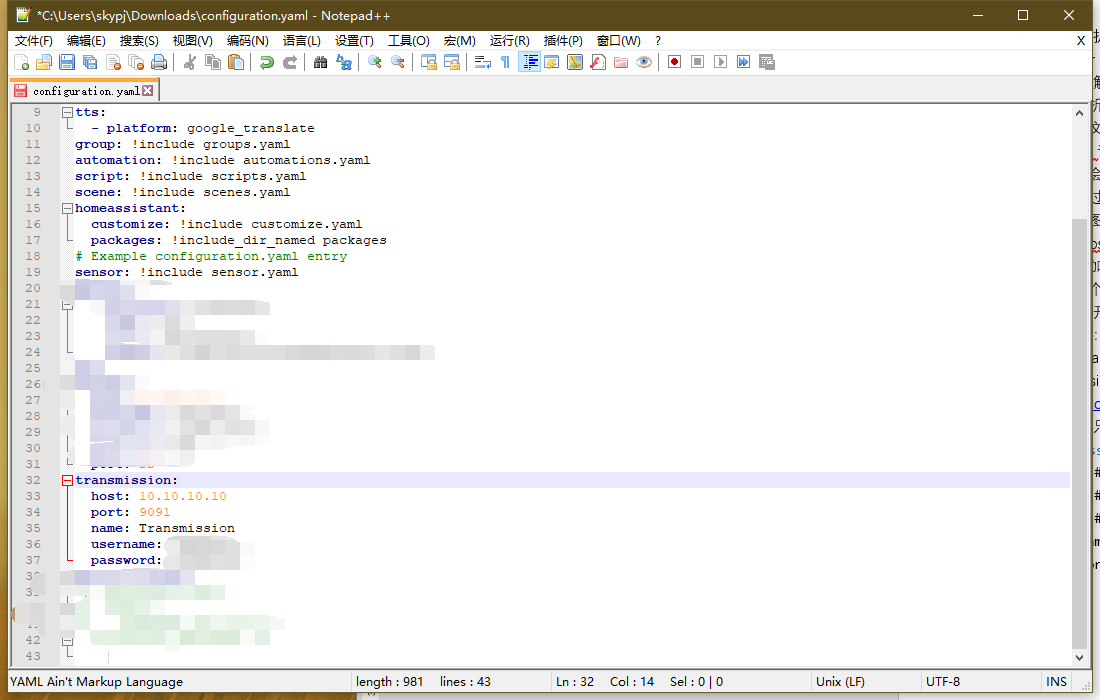
请注意如图对齐
然后在ha面板中重启ha即可生效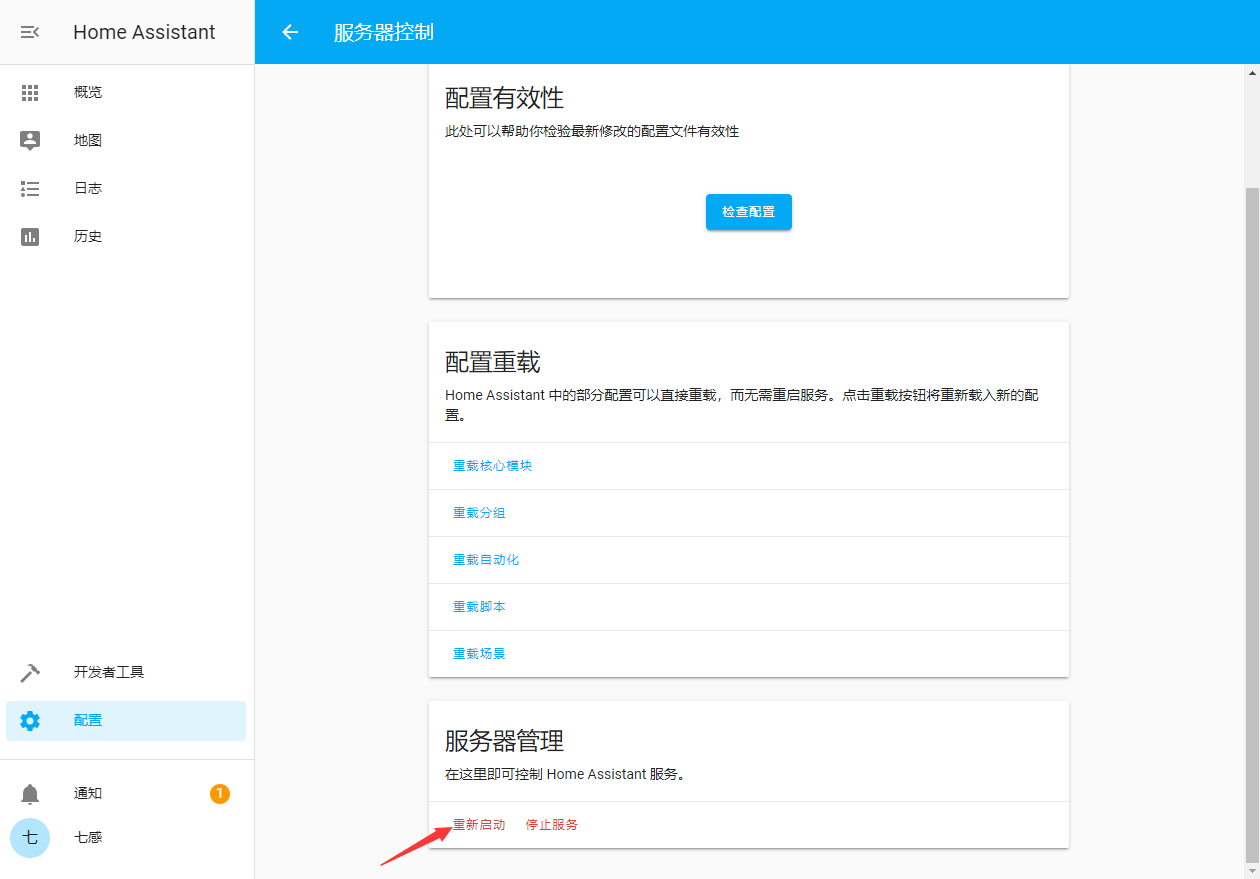
然后我们就可以添加实体了,操作过程如下图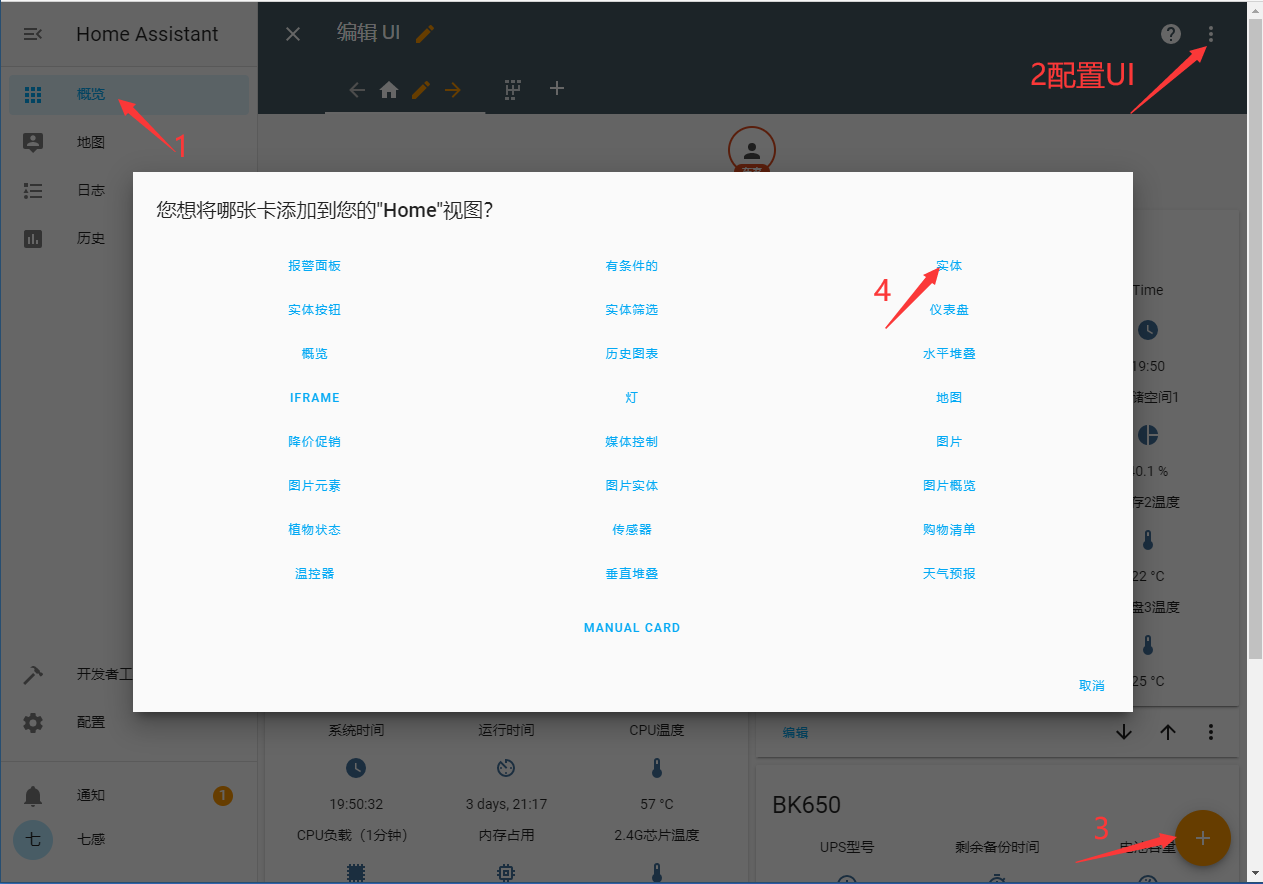
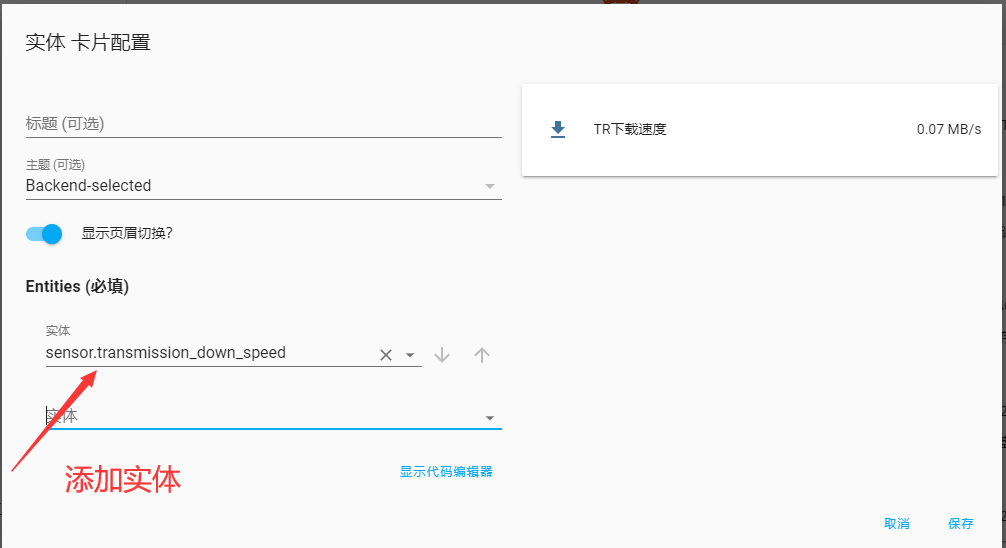
群晖:
同样,可以参考官方文档
按照说明,将以下内容填写到configuration.yaml
    sensor:
      - platform: synologydsm
        host: IP_ADDRESS_OF_SYNOLOGY_NAS
        username: YOUR_USERNAME
        password: YOUR_PASSWORD
        monitored_conditions:
          - cpu_total_load
          - memory_real_usage
          - network_up
如果configuration.yaml文件中已经添加sensor: !include sensor.yaml语句,则应该把这段代码填写到sensor.yaml里面,如图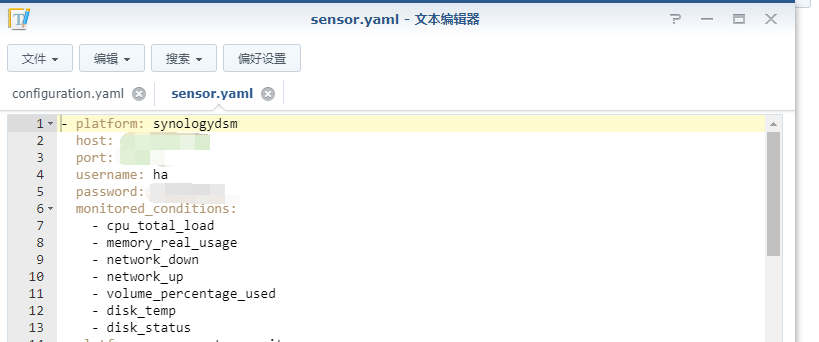
然后依旧是重启面板,就可以一样添加群晖相应的实体了。
华硕路由器:
这个插件是第三方插件,所以方法有些不一样。首先下载下面连接中的asus_router_monitor.zip文件
然后在ha根目录下创建custom_components文件夹,再将压缩包内文件解压至目录内(包括asus_router_monitor文件夹),
之后,可以参考帖子说明进行操作点我前往
由于ha版本更新,教程有所变动,按照下面的步骤来,否则可能出现问题。
将以下代码加入configuration.yaml或者sensor.yaml内请注意对齐,如果放在sensor.yaml文件内,则不需要添加第一行的sensor:语句。
其他相关内容根据自己情况修改
sensor:
  - platform: asuswrt
    host: #你的路由器IP地址,必填
    username: #路由器登录用户名,必填
    protocol: #协议,填ssh或者telnet,默认ssh
    port: #ssh或telnet端口, 默认22
    password: #如果使用密码登录,就在这里填密码
    ssh_key: #如果你使用sshkey登录,就在这里填私钥文件的路径
    update_interval: '00:01:00'
    #更新间隔时间,默认1分钟,建议不低于30秒,不大于5分钟(过大会导致网速计算错误)
    router_conditions:
      - cpu  #可选项,CPU信息类
      - mem  #可选项,内存信息类
      - net  #可选项,网络信息类
      - wifi #可选项,无线网络信息类
             #可选项,不可描述
然后在groups.yaml文件里面添加以下代码(不需要修改内容)
group:
  routermon:
    name: 'ROUTER'
    view: no
    entities:
      - sensor.router_name
      - sensor.router_nowtime
      - sensor.router_uptime
      - sensor.router_cpu_temp
      - sensor.router_cpu_1min_load
      - sensor.router_cpu_5min_load
      - sensor.router_cpu_15min_load
      - sensor.router_mem_used
      - sensor.router_mem_free
      - sensor.router_mem_shrd
      - sensor.router_mem_buff
      - sensor.router_mem_cached
      - sensor.router_net_mac
      - sensor.router_net_wan_ip
      - sensor.router_net_lan_ip
      - sensor.router_net_wan_downspd
      - sensor.router_net_wan_upspd
      - sensor.router_wifi_24G_temp
      - sensor.router_wifi_5G_temp
      - sensor.router_wifi_24G_txpwr
      - sensor.router_wifi_5G_txpwr
      - sensor.router_wifi_24G_stalist
      - sensor.router_wifi_5G_stalist
然后,同样在ha界面可以调取出相关实体。
三、
如果需要对实体进行命名,按照以下方法操作。
首先在面板中开启高级功能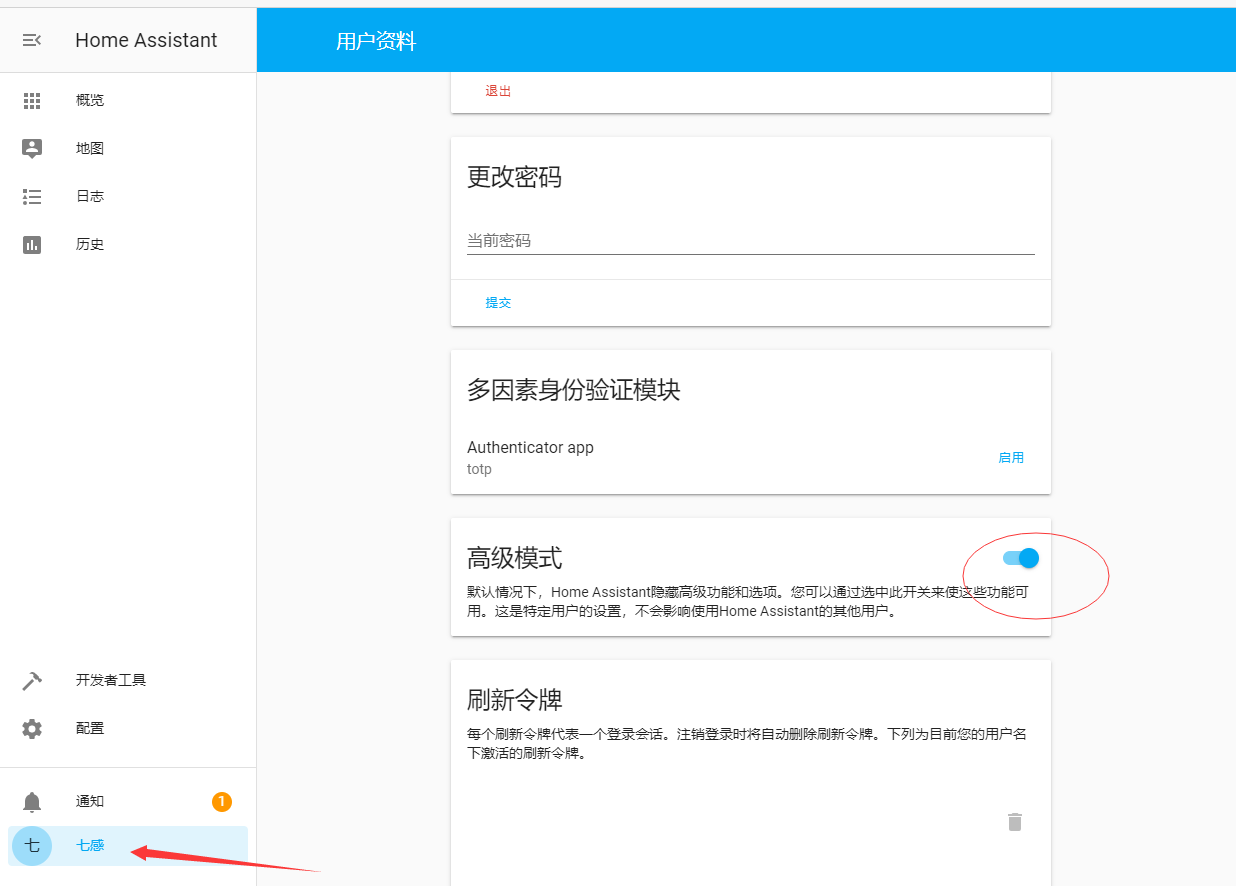
然后点击配置-自定义,在窗口中添加,或者修改name栏中的名字即可(若要启用这个功能,请在congfiguration.yaml里面添加
homeassistant:
  customize: !include customize.yaml)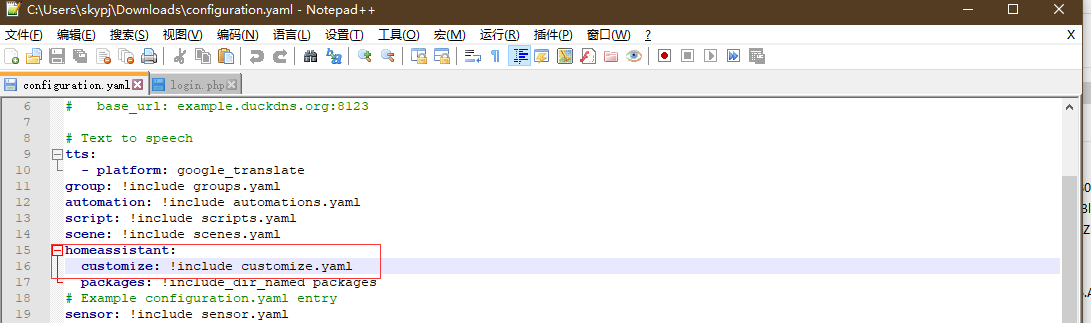
或者直接修改根目录下customize.yaml文件
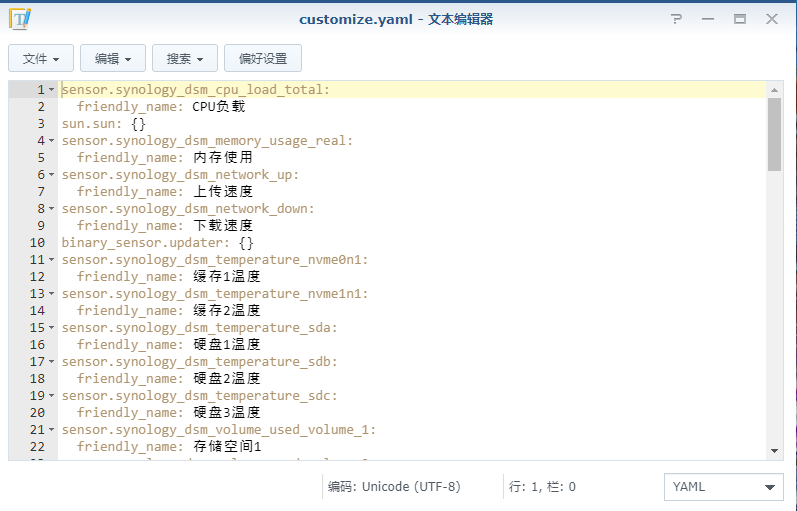
对于图标,也是和修改名字一样的操作,只不过修改的是icon栏的内容,图标可以前往下面的连接进行查看(可能需要爬梯子)
https://www.streamlineicons.com/nova/
最后经过精心排版,就可以达成如下效果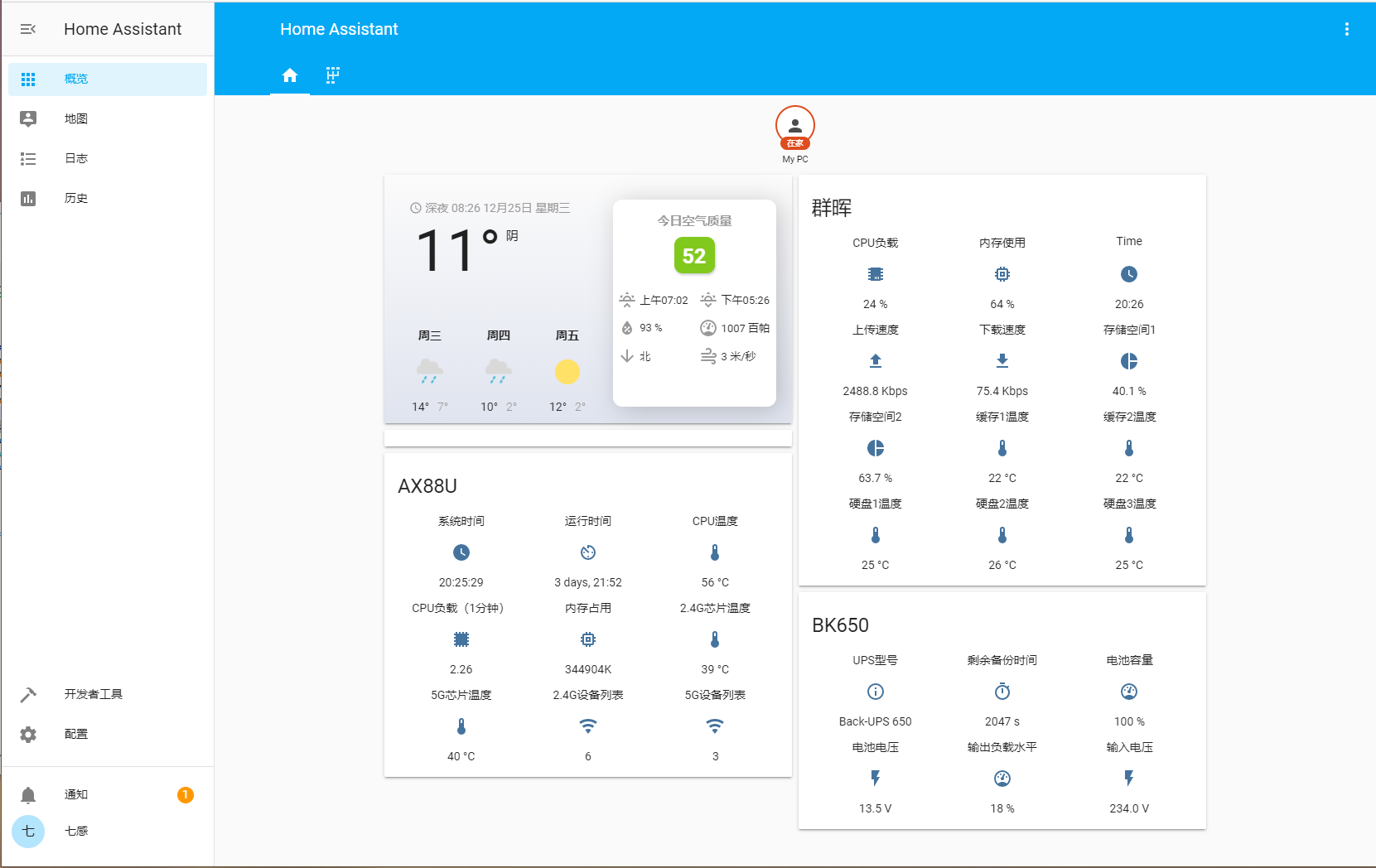
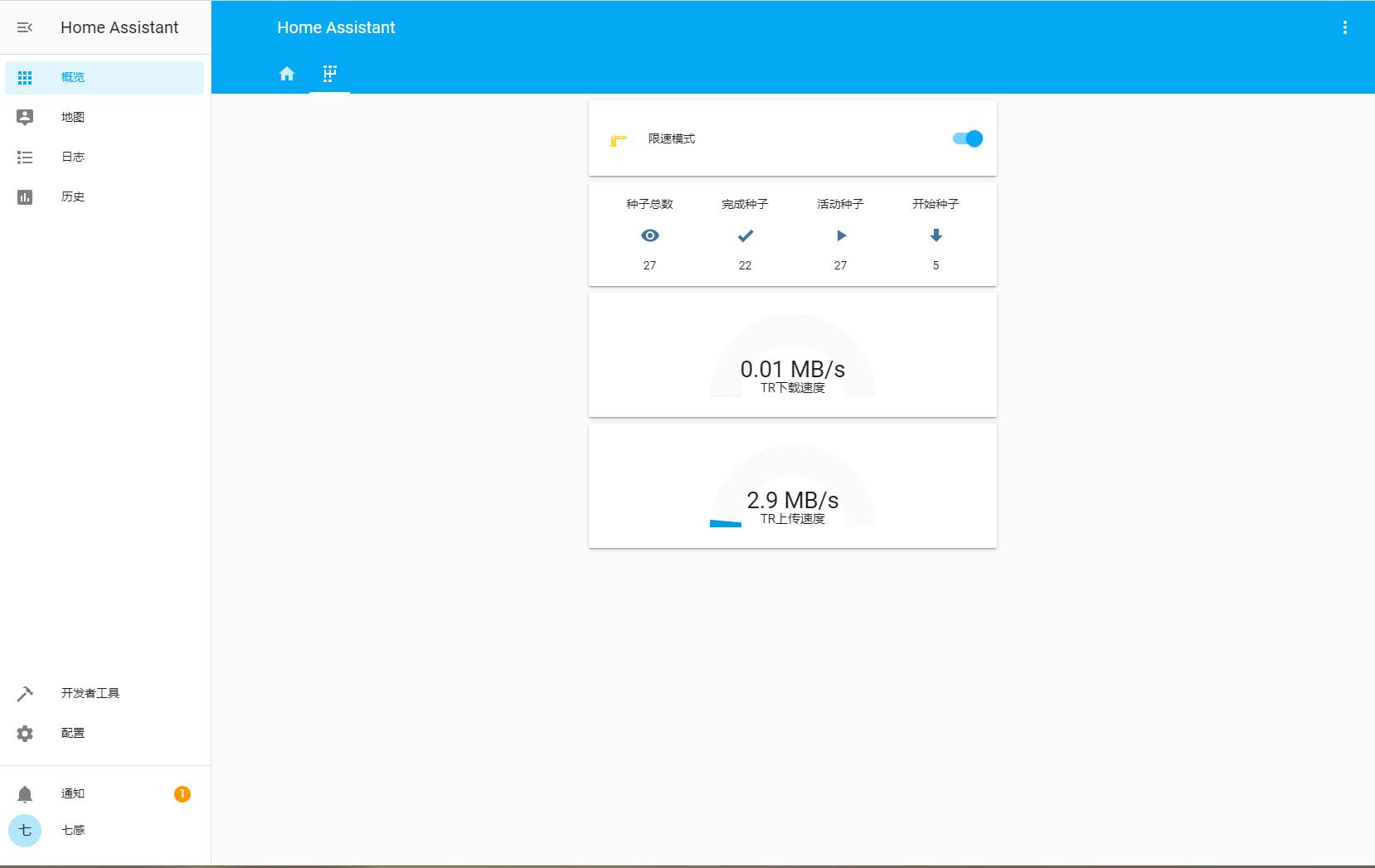
感谢:云淡风轻近午天、猎人、千意三位大佬的支持和指导


赞一个
草泥马 草泥马 草泥马 草泥马
赞一个